자습서: Azure에서 TLS 인증서로 Windows 웹 서버 보호 - Azure Virtual Machines
Azure PowerShell을 사용하여 Azure Key Vault에 저장된 TLS 인증서로 IIS 웹 서버를 실행하는 Windows 가상 머신을 보호하는 방법을 알아봅니다.
learn.microsoft.com
Windows용 Azure Key Vault VM 확장 - Azure Virtual Machines
가상 머신 확장을 사용하여 가상 머신에서 Azure Key Vault 비밀을 자동으로 새로 고치는 에이전트를 배포하는 방법을 알아봅니다.
learn.microsoft.com
사전 준비
- 개인 도메인 소지
- A 레코드로 Windows Server IP로 매핑
1. 키 볼트 생성
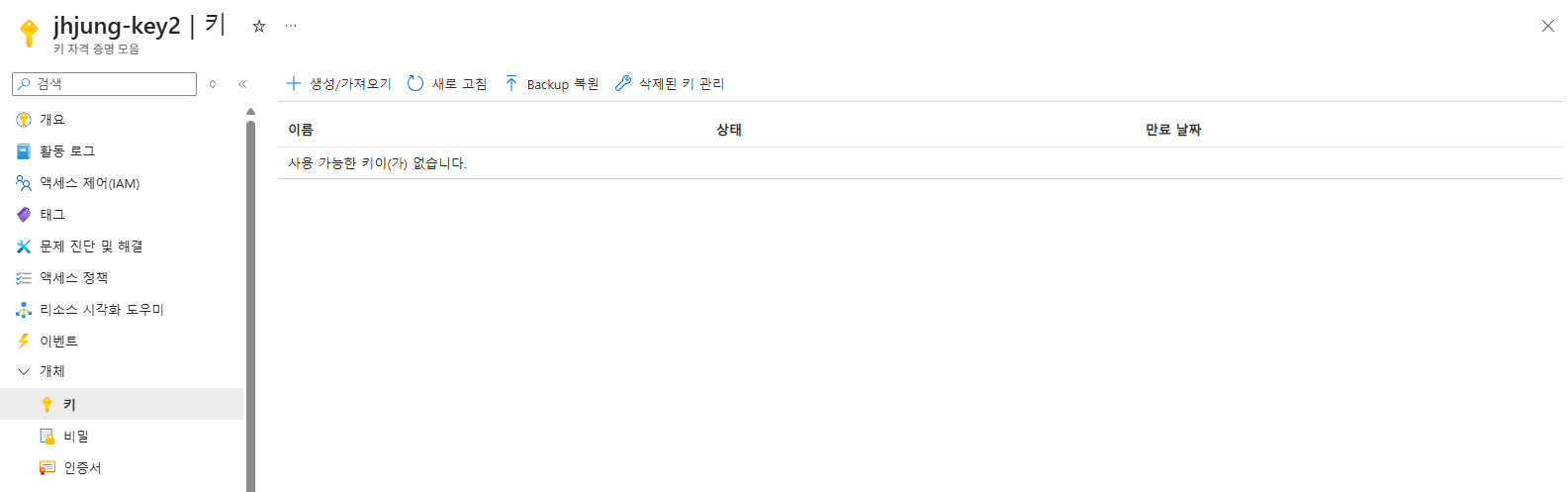
- 키 볼트 생성하게 되면 https://jhjung-key2.vault.azure.net/ 이런 식으로 자격 증명 모음 URL이 나오게 된다.
2. Windows Server VM 구축
* VM 생성 과정에서 '관리 ID'를 활성화해준다.
- 생성 후에도 활성화 가능
기본으로 IIS가 설치되는 것은 아니기에 아래 명령어를 통해 설치해 줘야 한다.
Install-WindowsFeature Web-Server -IncludeManagementTools- Powershell(관리자권한)으로 실행
iisreset- 설치 완료 후 진행

- Sites - Default Web Site - Edit Bindings
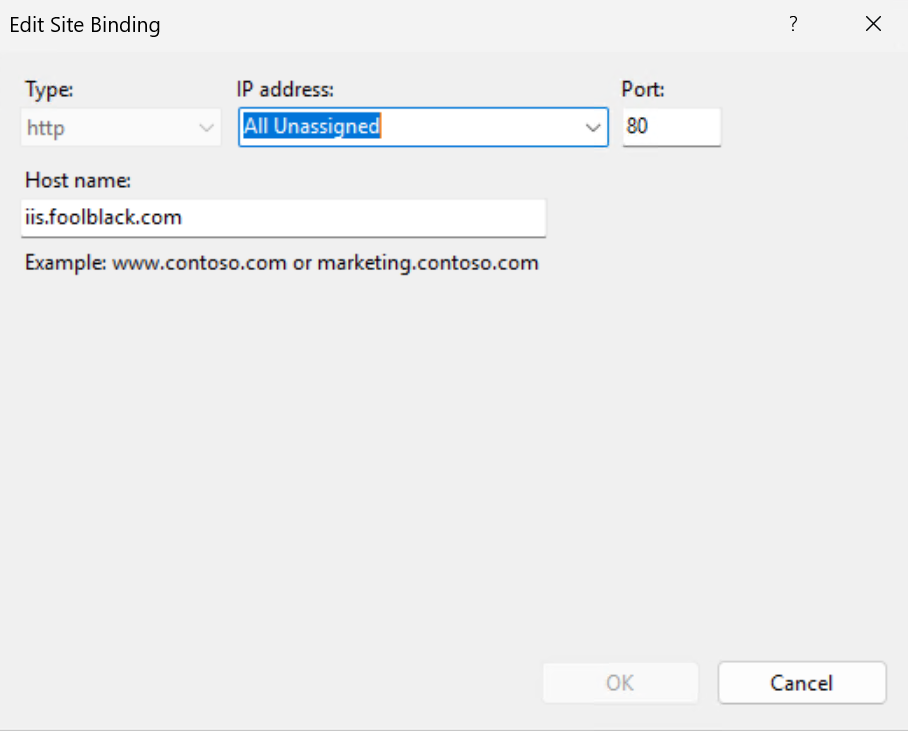
- 먼저 HTTP로 연동하고자 하는 Host name을 입력 (인증서 발급할 때 자동으로 호스트 인식하기 위함)
- HTTPS는 이후에 진행
3. VM에서 Win-ACME로 공인 인증서 발급
win-acme
win-acme This is a ACMEv2 client for Windows that aims to be very simple to start with, but powerful enough to grow into almost every scenario. A very simple interface to create and install certificates on a local IIS server A more advanced interface for m
www.win-acme.com
- 압축 해제 후 wacs.exe 관리자 권한으로 실행
- 실행 후 M (PFX 저장 위치 직접 선택 가능)
- 1 (Read bindings from IIS) 선택
- A = Pick all bindings 선택
- 계속 진행 Y 선택
- 4 (Single certificate) 선택
- 2 (Serve verification files from memory)
- 2 (RSA key)
- 3 ( PFX archive )
- 2 (Type/paste in console)

5. Azure Key Vault에 발급된 인증서 업로드
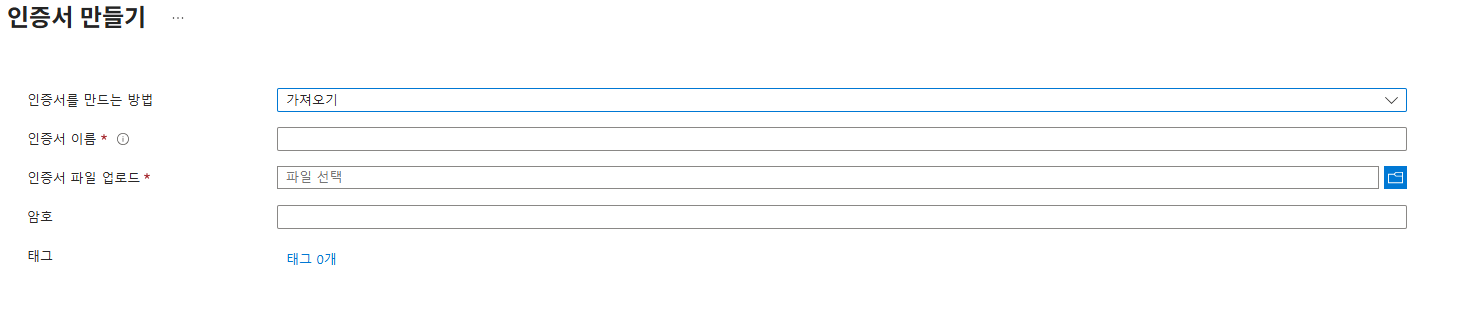
- 인증서 가져오기를 통해 생성된 PFX 파일과 설정한 비밀번호를 입력해 주면 된다.
8. Azure Key Vault에 VM 관리 ID에 대해 권한 부여

- Key Vault 비밀 사용자 부여
- Key Vault 읽기 권한자 부여
7. Azure VM의 확장 프로그램 + 애플리케이션 (KeyVaultForWindows 설치)

- Windows의 KeyVaultForWindows 확장 프로그램을 설치하여 인증서가 새로운 버전으로 갱신될 때마다 적용되게끔 한다.

- KeyVaultForWindows 설치
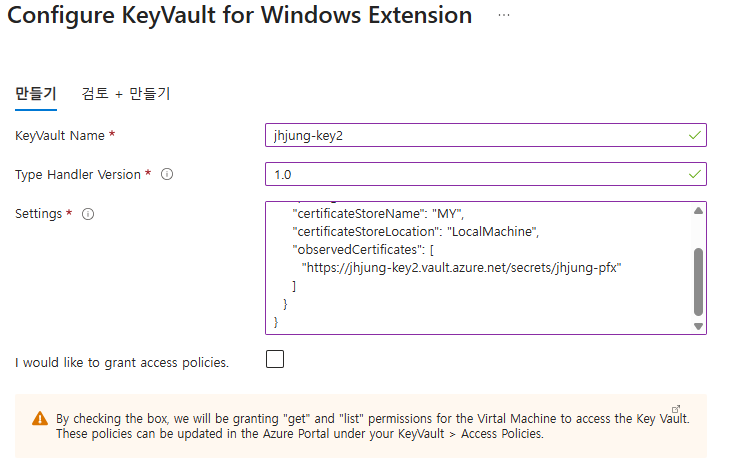
- 아까 생성한 키 볼트 이름
- 버전은 그냥 임의로 1.0
- Settings은 아래 코드를 참조
{
  "secretsManagementSettings": {
    "pollingIntervalInS": "3600",
    "certificateStoreName": "MY",
    "certificateStoreLocation": "LocalMachine",
    "observedCertificates": [
      "https://jhjung-key2.vault.azure.net/secrets/jhjung-pfx"
    ]
  }
}- 3600초마다 갱신 여부 검사
- jhjung-key2.vault.azure.net/secrets/jhjung-pfx의 jhjung-key2는 키 볼트 이름, jhjung-pfx는 인증서 이름

8. IIS에서 HTTPS Host name 등록
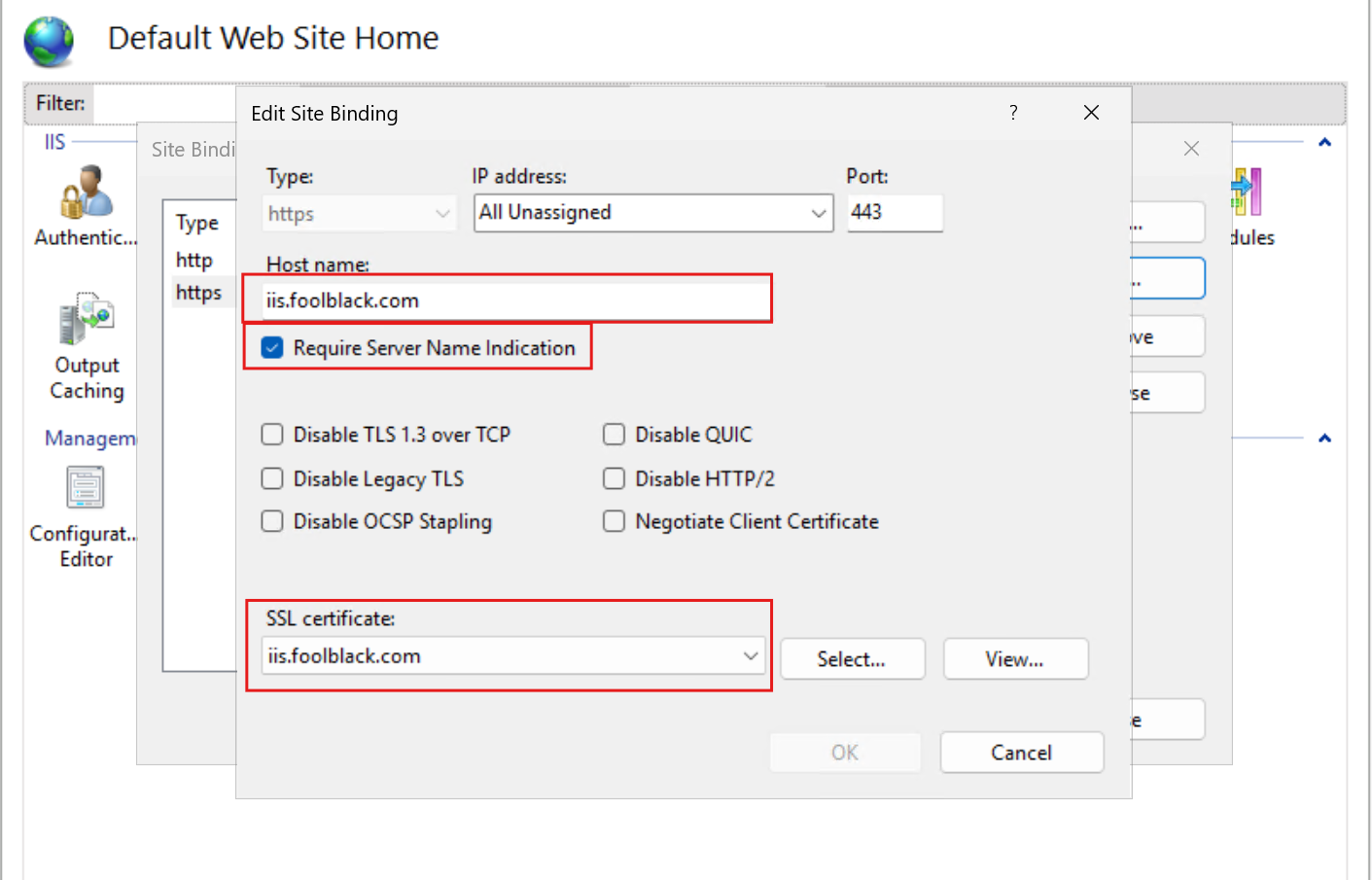
- SSL certificate로 등록된 키 볼트 SSL 인증서를 선택하면 된다.
결과
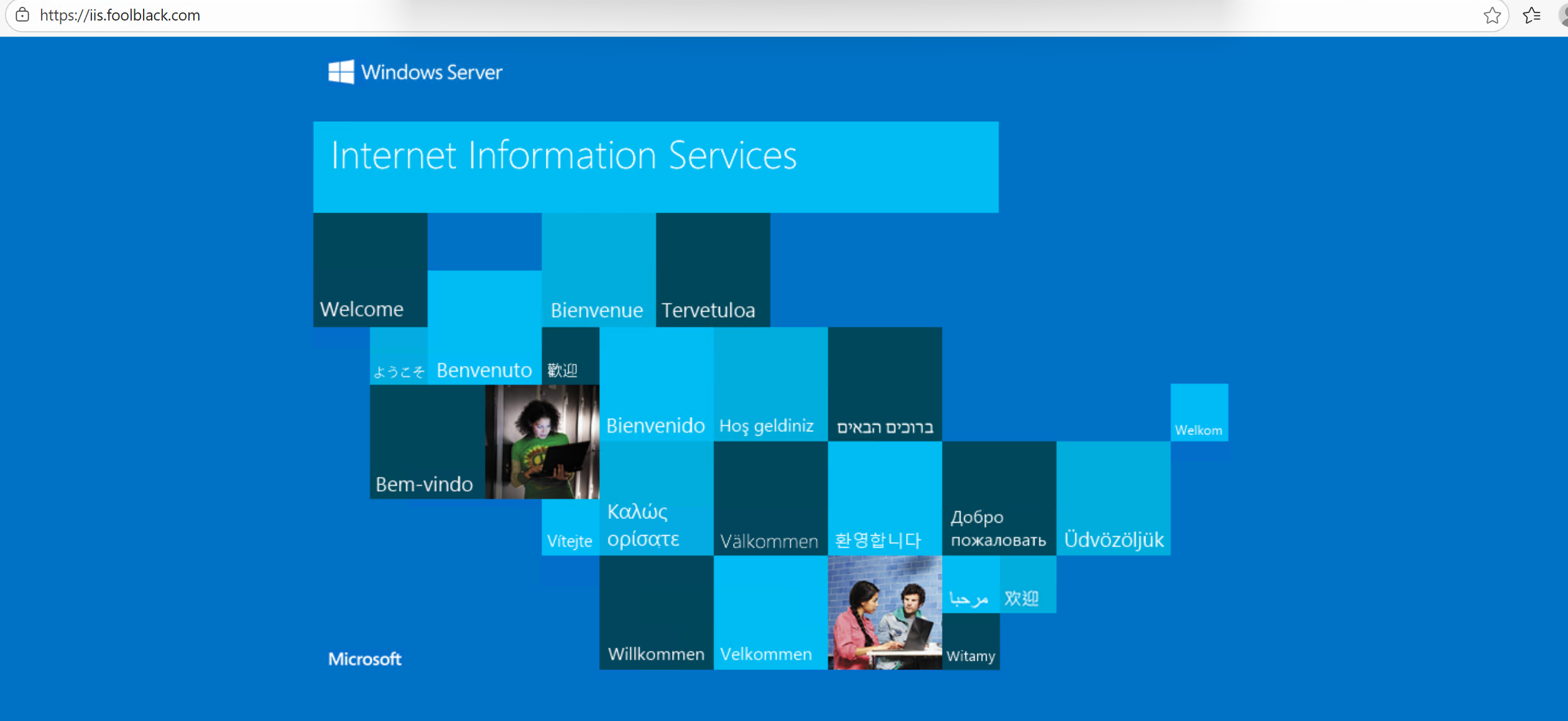
- 접속 성공
'서버 > Azure' 카테고리의 다른 글
| [Azure] Tomcat에서 Key Vault 연동 및 TLS 적용 (0) | 2026.02.25 |
|---|---|
| [Azure] Container Insight와 Log Analytics(Alert 생성) (0) | 2026.01.14 |
| [Azure] 인증/인가를 통해 App Service(WEB)에 대한 사용 권한 (0) | 2026.01.09 |
| [Azure] App Service, APIM 에 대한 DR, SLA 관련 (0) | 2026.01.07 |
| [Azure] Private 환경에서 AppService 접근 (0) | 2025.12.12 |


